Kategorie: Facebook

  • Facebook safe_image.php

    Facebook safe_image.php

    sc-561_2013-0823_03-3112

    Bildgröße in Facebook ist 100×100 Pixel, hochzuladen sind 200×200. Aufgerufen durch drei Zeilen im WP-Header:


    Da der FB-Cache hartnäckig ist, sollte ein neues Vorschaubild immer einen anderen Namen bekommen – etwa immer das minutenengenaue Datum an den Dateinamen hängen (Beispiel: „dateiname2013081200643.jpg“). Dieser Thread aus Stackoverflow brachte die Idee: „This worked, but I first had to change the og:image URL (both on the server and in the tag) to get it to pick up the change. You can then change it back to the original URL afterward, and it will pick up the change again (if you had the OP’s problem of not being able to change it permanently).“

    developers.facebook.com/tools/debug

  • Facebook-Apps – Bildgrößen

    Bild für Seitenreiter 111 x 74

    Die Größe des Bildes muss 111 x 74 Pixel betragen.  Du kannst eine JPG-, GIF- oder PNG-Datei hochladen. Maximale Dateigröße 5 MB. Wenn das Hochladen nicht funktioniert, versuche es mit einem kleineren Bild. Datei auswählen Durch das Hochladen dieser Datei bestätigst du, dass du die Rechte zur Verbreitung dieses Bildes besitzst und dass es nicht pornografisch ist.

    Primary Icons

    16×16 px und 75x75px

    Zusätzliche Miniaturbilder

    128×128

    Upload a 128 x 128 pixel icon for your web app detail page and high-resolution mobile screens. Make sure the background isn’t white at the edges or corners.

    Banner

    Web-Banner 155×100

    Upload a 155 x 100 pixel banner for App Center lists (ex: Top Apps, Friends‘ Apps) on the web. Make sure the background isn’t white at the edges or the corners and that your app name is included.

    Cover Image 800×150

    Upload a 800 x 150 pixel cover image for your app detail page.

    Zusätzliche Banner (optional)

    Small Web Editor’s Pick 180 x 115

    Upload a 180 x 115 pixel banner that will be used if your app is featured in a web App Center ad. Make sure the background isn’t white at the edges or the corners and that your app name is included.

    Large Web Editor’s Pick 394 x 150

    Upload a 394 x 150 pixel banner that will be used if your app is featured in a web App Center editorial. Make sure the background isn’t white at the edges or the corners and that your app name is included.

  • Facebook-Bildgrößen

    Facebook-Bildgrößen

    Facebook-Bildgrößen

    Facebook Titelbild (Cover Photo)

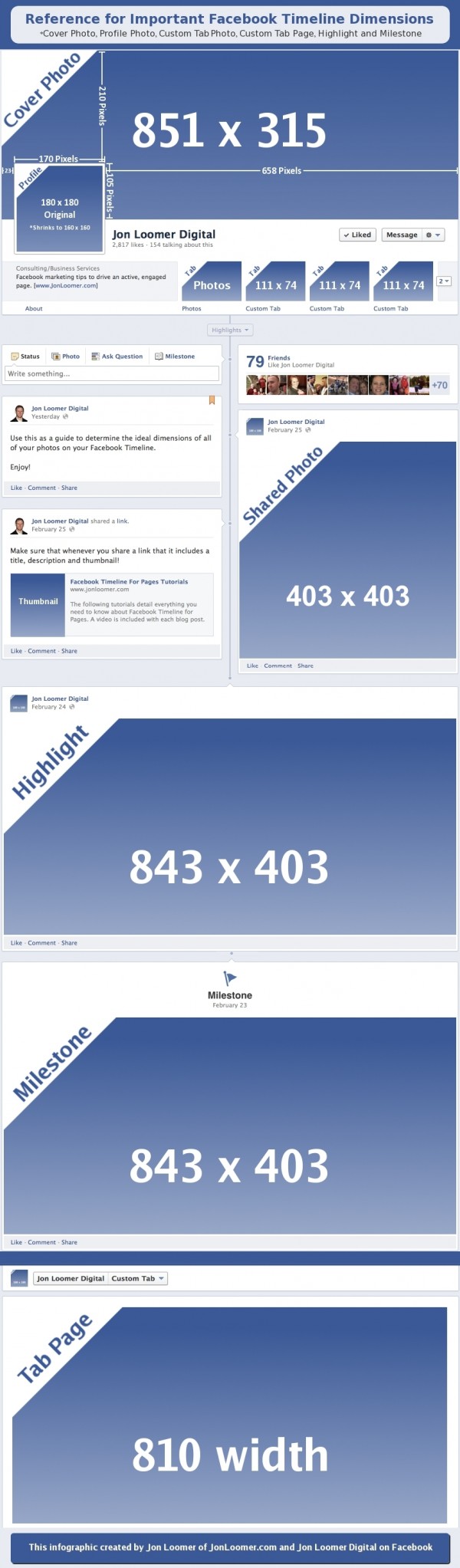
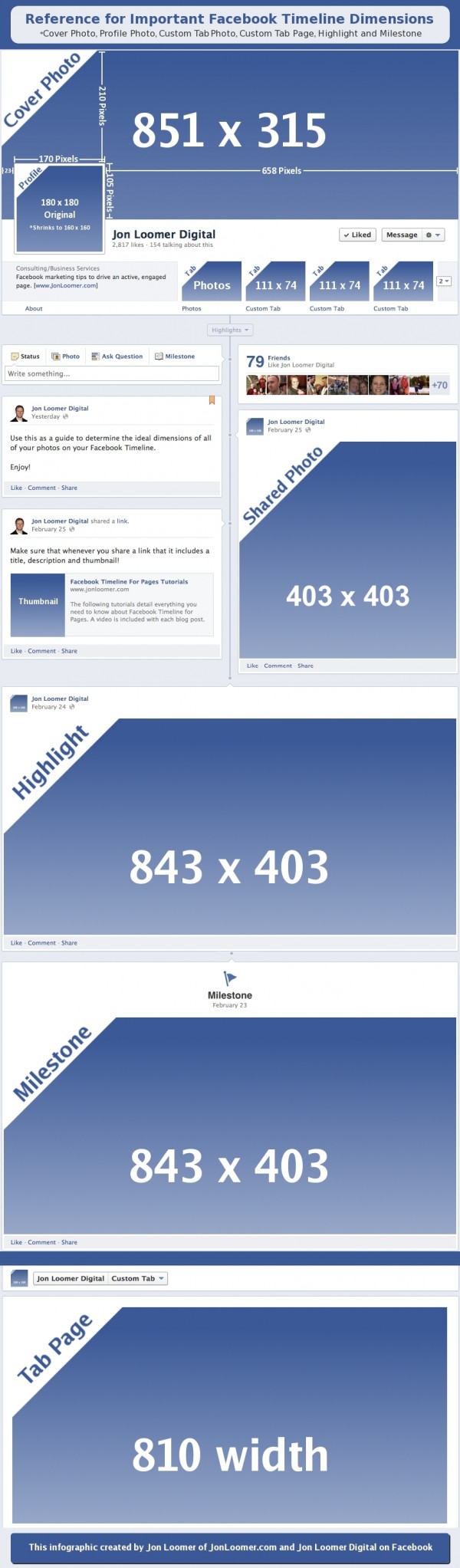
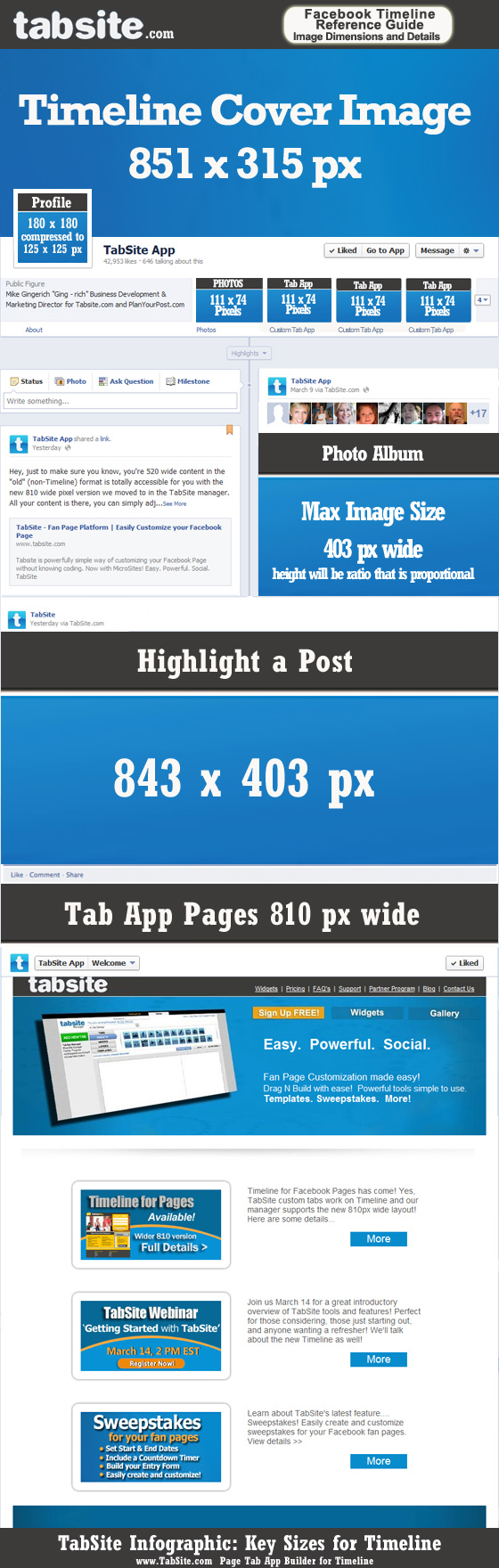
    Das breite Titelbild, welches auf dem Facebook-Profil oder der Firmen-Seite ganz oben quer platziert ist hat die Abmessungen 851 x 315 Pixel (Breite x Höhe in px).

    Facebook Profil Bild (Profile Photo)

    Das Profilbild, welches meistens das Gesicht des Nutzers oder das Firmenlogo zeigt, wird auf 160 x 160 Pixel optimiert.

    Geteilte Bilder (Shared Photo)

    Fotos, die Du mit Deinen Freunden auf Facebook teilst, erscheinen mit einer maximalen Kantenlänge von 403 x 403 Pixeln.

    Tab Imgage (Custom Tab Logo)

    Hier geht es um die 4 kleinen querformatigen Vorschau-Images in denen deine Freunde oder gelikte Seiten erscheinen. Diese haben die Auflösung 111 x 74 px.

    Meilenstein oder Highlight Bild (Milestone Photo)

    Definierst Du ein Bild oder Ereignis als Meilenstein oder Highlight, so darf das Image bis zu 843 x 403 Pixel im Querformat breit sein. Definitiv das größte mögliche Format.

    Tap Seite (Tap Page)

    Der Header einer Facebook Tab Seite ist optimal 810 Pixel breit.

  • Bildformate in Social Networks

    Bildformat bei Facebook

    Das Facebook Titelbild besitzt eine Größe von 851 x 315 Pixel. Das zugrundeliegende Bild kann bis zu 851×851 Pixel groß sein, danach skaliert Facebook mit einer ziemlich gnadenlosen Komprimierung alles runter.

    Das Facebook Profilbild eine Größe von 180 x 180 Pixel, diese werden durch den Upload auf 160 x 160 Pixel reduziert.

    Teilt man sich Bilder über die Chronik, ist die Größe von 403 x 403 Pixel ideal.

    Das Bild in Gruppen hat eine Größe von 787 x 246 Pixel.

    Das Tab Bild ist 111 x 74 Pixel groß, werden auch als Icon bei Applikationen verwendet.

    Im Facebook Tab innerhalb einer Applikation beträgt die Bildbreite maximal 810 Pixel.

    Als Meilenstein oder Highlight Bild kann die Größe von 843 x 403 Pixel verwendet werden.

    Formate: .jpg, .png, gif


    Bildformat bei Google+

    In Google+ gibt es das Profilbild und ein Hintergrundbild, ähnlich wie bei Facebook.

    Das Profilbild hat eine Größe von 250 x 250 Pixel, und das breite Hintergrundbild 940 x 180 Pixel. Statt eines breiten Hintergrundbildes können einzelne Fotos auch hochgeladen werden, doch nicht wie vorher in der Größe von je 125 x 125 Pixel, sondern nun 110 x 110 Pixel.

    Formate: .jpg, .png, .gif


    Bildformat bei Twitter

    Bei Twitter könnt Ihr ein Profilbild von bis zu 700 kb hochladen, es werden jedoch keine animierten GIF-Formate mehr unterstützt.

    Formate: .jpg, .gif, .png


    Bildformat bei Pinterest

    Die Bildgröße des Profilbildes beträgt 160 x 160 Pixel.

    Formate: .jpg, .png


    Bildformat bei XING

    Im Netzwerk XING wird für das Profilbild eine Mindestgröße von 640 x 846 Pixel empfohlen.

    Formate: .jpg, .png, .bmp, .gif

  • Facebook-Impressum

    Facebook-Impressum

    Man braucht einen sicheren Webspace, das ist einer mit SSL-Zertifikat, so gesicherte Seiten fangen mit „https://“ an. G/R hat so ein Zertifikat. Der so ausgestattete Webspace hört auf den Namen

    https://gr-01.de

    und liegt auf dem Server im Rootverzeichnis im Ordner

    www-gr-01.de

    Alle Unterordner deses Ordners profitieren vom Zertifikat.

    Das Impressum erstellen

    Wenn wir für einen Kunden ein Impressum erstellen, erstellt man zunächst für diesen Kunden einen Unterordner in www-gr-01.de („[kundenkuerzel]“ durch den Namen des Kunden oder ein entsprechendes Kürzel ersetzen):

    www-gr-01.de/www-facebook-[kundenkuerzel]

    Darin erstellen wir eine völlig normale HTML-Datei, die das Impressum beinhaltet:

    www-gr-01.de/www-facebook-[kundenkuerzel]</em>/impressum-facebook-[kundenkuerzel].html

    Ein Beispiel-Impressum findet sich unter

    https://www.facebook.com/ingo.appelt/app_339600522794531

    Impressum-App erstellen

    (ab hier Quelle: blogado) Jetzt loggt man sich bei Facebook ein. Danach geht man zur Seite

    https://developers.facebook.com/apps/

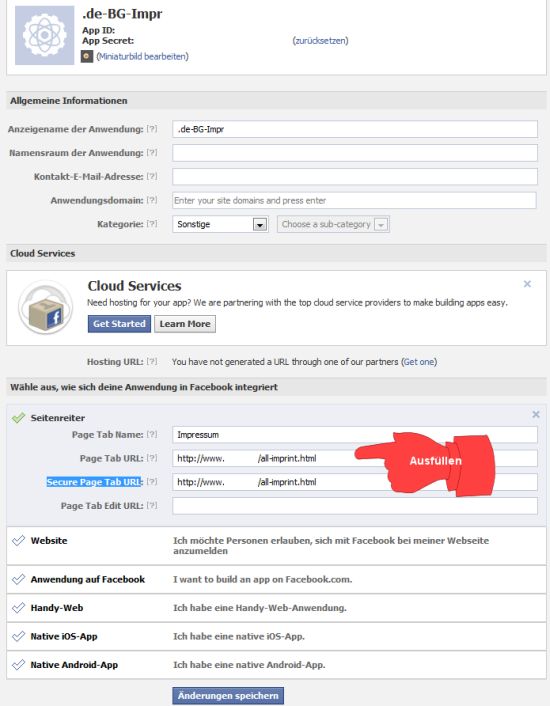
    …und klickt dort auf „Neue Anwendung erstellen“ (rechts oben). In das sich nun öffnende kleine Fenster gibt man einen Namen für diese neue Anwendung ein. Dann den Richtlinien zustimmen und auf „Weiter“ klicken.

    Nun gelangt man auf die Konfigurationsseite für die neue Anwendung.

    Jetzt klickt man unten auf „Seitenreiter“ und trägt dort dann unter Page Tab Name den Namen ein (z.B. „Impressum [Kundenname]“); dann füllt man Page Tab URL und Secure Page Tab URL aus (da kommt die URL zu der erstellten Impressum-HTML-Datei rein). Schließlich klickt man auf „Änderungen speichern“ – und fertig: die eigene Impressum-Anwendung auf Facebook ist erstellt.

    3. Anwendung aufrufen und verlinken

    Mit der Umstellung auf die Chroniken, auch für Fan-Seiten, hat sich die Einbindung der erstellten Anwendung als neuer Tab in die eigene Fanseite etwas geändert. Nach der Fertigstellung der Anwendung ruft man die folgende URL auf:

    https://www.facebook.com/dialog/pagetab?app_id=Ihre-App-ID&display=popup&next=http://www.facebook.com/

    Dabei muss man anstelle „Ihre-App-ID“ die eigene AP-ID eintragen (die vielen Zahlen). Bei dem Aufruf der URL kann man dann links oben die Anwendung einer oder mehreren Fanseiten hinzufügen. Unten rechts klickt man dann auf übernehmen. Auch fertig.

    4. Fanseite bearbeiten

    Als letztes ruft Ihr Eure eigene Fanseite auf und klickt auf den Bearbeitungsmodus und dann dort auf „Anwendungen“. Dort könnt Ihr die neue Impressum-Anwendung noch bearbeiten. Das war’s!
  • Facebook-Entwicklerportal

    Facebook-Entwicklerportal

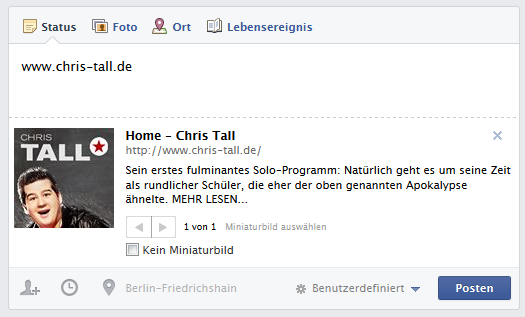
    Für alles, was außerhalb von und nach Facebook geht, braucht man jeweils eine Anwendung („App“). Das fängt mit „Like“-Buttons an. Wann immer man eine App anlegen will, geht es (nachdem man sich eingeloggt hat) über dieses Portal los:

  • Todo

    WordPress

    1. Den WP-Einstellungen Defaults (Bildgrößen, Permalinkstruktur etc. mitgeben)
    2. PHP-Anweisung „Wenn Titel leer, dann Datum einsetzen“ schreiben
    3. Web-Developer-Tools Internet Explorer (Koch und Lander, obere Navigationsleiste)
    4. Facebook: Open-Graph-Integration (für Artikelvorschaubilder in FB-Links)
    5. Dachboard- und Login-Personalisierung, wenn möglich ohne Plugin über functions.php
    6. Verschiedene Logos für alle Instanzen mit einem bestimmten Theme in einem WP-Netzwerk
    7. Liste sinnvoller Plugin-Cocktails (etwa „Post Snippets“ und „Browsershot“)
    8. Liste produktionsoptimierender Plugins (etwa „Grab and Save“)
    9. Wie installiert man Google Analytics für die einzelnen Blogs eines WordPress-Netzwerks?

    Facebook

    1. https-Sache 1&1
  • Irrtümlich gesperrtes Facebook-Profil reaktivieren

    Hier ist das Formular (Achtung: gescannte Personalausweiskopie zum Upload bereithalten):

    www.facebook.com/help/contact.php?show_form=auth_a…

  • Facebook-Fanseiten zusammenlegen

    (nach einer Korrespondenz mit Anja Schmidt, HeinePR, Hamburg im Juni 2011)

    Situation: Ein Prominenter hat seine persönliche, private Facebook-Profilseite als Fanbase genutzt und möchte das nun nicht mehr – hat aber viele Fans unter diesem Profils gebündelt. Jetzt möchte er das persönliche Profil aufgeben und die Fanbase auf ein bestehende Fan-Seite transferieren. Die Vorgehensweise ist: Profil in Fanseite umwandeln > Fanseite mit anderer Fanseite zusammenlegen. Wir das geht steht hier.

    Das sogenannte Umwandeln eines Facebook-Profils in eine Seite ist nicht vollwertig, sondern es werden lediglich Freunde des Profils samt ihrer Profilfotos als „Fans“ in eine Seite portiert; die Galerien und die komplette Timeline des Profils geht dabei verloren. Man kann also nur die Freundesliste und sonst rein gar nichts „rüberretten“ (www.facebook.com/help/?faq=158425527557312). Es ist allerdings immer möglich, über die Kontoeinstellungen die in der FB-Timeline veröffentlichten Daten und Galerien als ZIP-Datei zu sichern und dann später manuell wieder hinzuzufügen. So unmöglich es ist, eine Timeline zu rekonstruieren ist das für Galerien eventuell eine Option: www.facebook.com/help/?page=18830

    Zu beachten ist, dass man für die Aktion auf dem umzuwandelnden Profil Administrator sein muss, da sie voraussetzt, dass man im umzuwandelnden Profil eingeloggt ist. Sobald das Profil dann in eine Seite umgewandelt ist und man dort als Administrator geführt wird, kann man auch das Zusammenfassen mit einer offiziellen Seite in die Wege leiten.

  • Facebook-Likebox ohne Plugin in WordPress-Site einbauen

    Erst muss direkt nach dem Öffnen des <body>-Tags das JavaScript SDK von Facebook eingebaut werden – es bietet eine Vielzahl clientseitiger Funktionalitäten, die für den Zugriff auf serverseitige Facebook-API-Aufrufe gebraucht werden. Das Skript kann man über einen Hook einbauen, im Thematic-Framework geht das über diese Funktion, die in die functions.php des (Child-)Themes kommt:

    [php]add_action(‚thematic_before‘, ‚fb_code‘);
    function fb_code() { ?>
    <div id="fb-root"></div>
    <script>(function(d, s, id) {
    var js, fjs = d.getElementsByTagName(s)[0];
    if (d.getElementById(id)) {return;}
    js = d.createElement(s); js.id = id;
    js.src = "//connect.facebook.net/de_DE/all.js#xfbml=1";
    fjs.parentNode.insertBefore(js, fjs);
    }(document, ’script‘, ‚facebook-jssdk‘));</script>
    <?php }[/php]

    Dann geht es zur Facebook-ntwickler-Site, wo es Widget-Generatoren für allerlei Zwecke gibt. Wir generieren uns eine Like-Box. Die Chose ist selbsterklärend, hier geht es lang:

    developers.facebook.com/docs/reference/plugins/lik…

    Den erhaltenen Code übergeben wir in WordPress an ein einfachens Textwidget, das wir dor einbauen, wo wir die Like-Box sehen wollen. Ach ja: um das Widget-div von Facebook gehört ein zweites div, mit dem wir den unschönen Footer des Widgts maskieren können. Das könnte dann so aussehen:

    [html]<div class="facebook-kasten">
    <div
    class="fb-like-box"
    style="margin:-3px 0 0 -1px"
    data-href="www.facebook.com/hansjoachim.heist&quot;
    data-height="250"
    data-width="190"
    data-show-faces="true"
    data-stream="false"
    data-header="false">
    </div>
    </div>[/html]

    Wir geben diesem div-Behälter die klasse .facebook-kasten mit und formatieren ihn in der Theme-CSS, etwa so:

    [css].facebook-kasten {
    position:relative;
    left:-2px;border:1px solid #3B5998!important;
    background-color:#F5F5F5;
    width:180px;
    max-height:220px;
    margin-bottom:20px;
    overflow:hidden
    }[/css]