
Kategorie: Tipps & Tricks
-
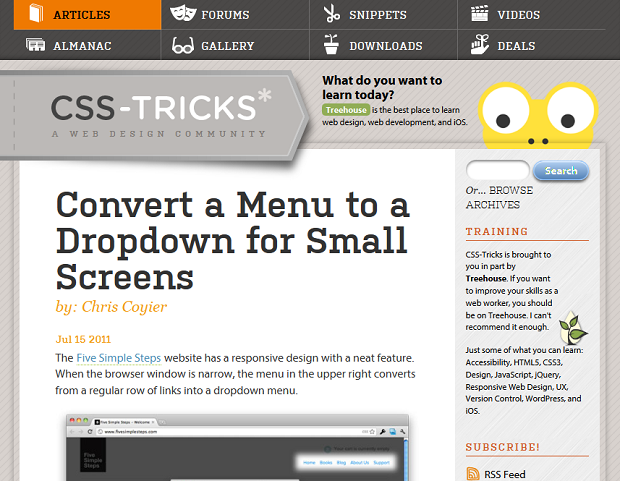
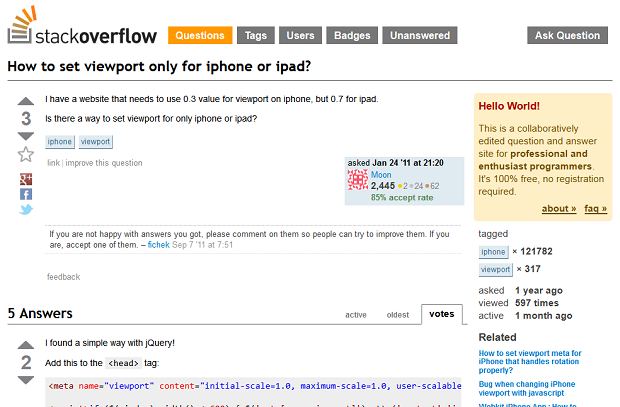
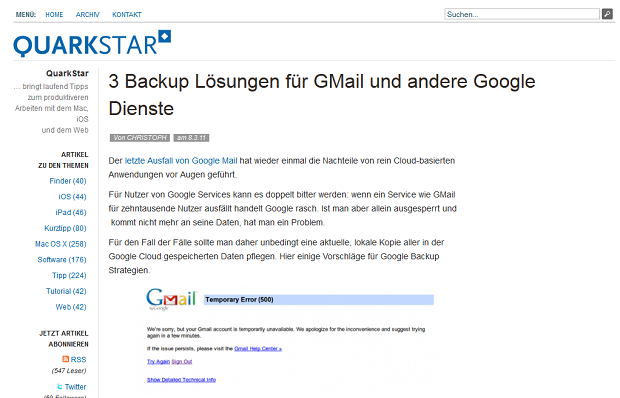
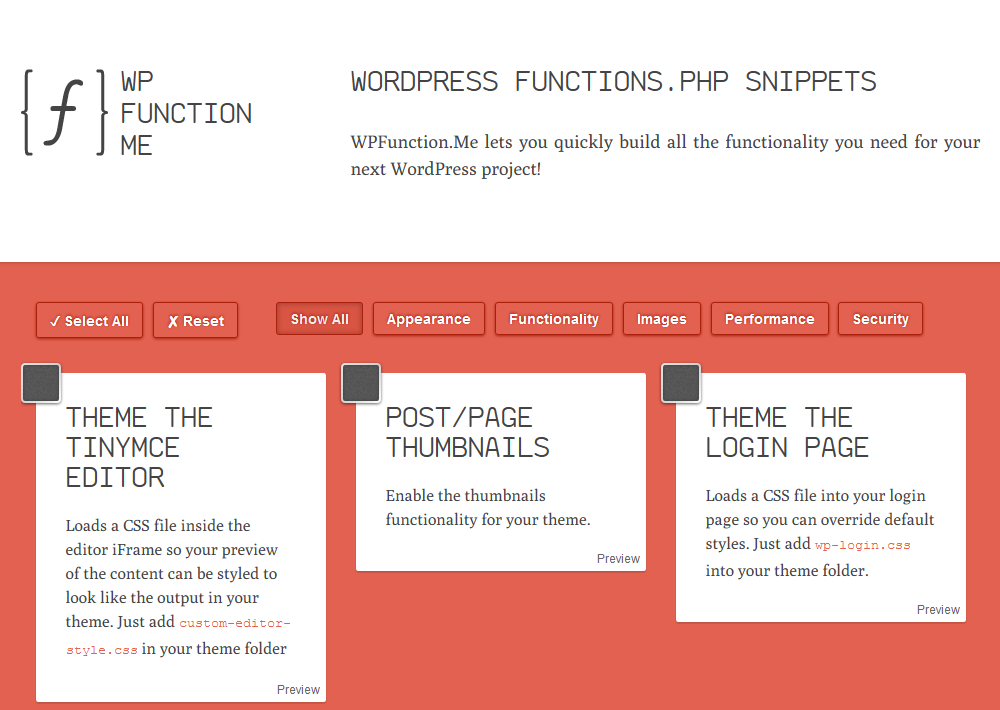
10 praktische Online-Tools für Webdesigner
1. Color Scheme Designer

colorschemedesigner.com
Ein geniales Tool zum erstellen von Farbpaletten. Du kannst dir sogar ein Beispiel-Layout deiner Farbpalette erstellen. Die Farbwerte kannst du dir als HTML-Ansicht anzeigen lassen. (mehr …) -
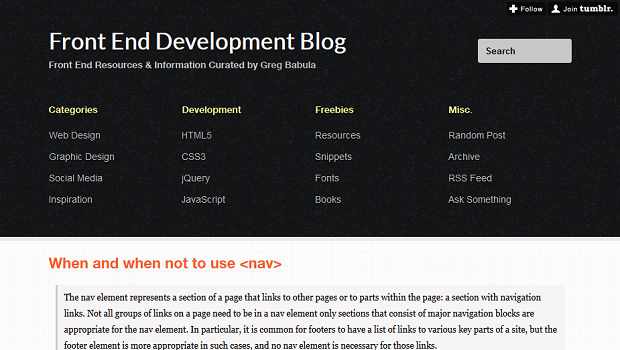
Front End Development Blog
 [anything_slides width=570 height=190 delay=3000 resume=15000 animation=750 order=ASC orderby=menu_order]
 -
Responsive Video/Audio aus einem Guss
Ich möchte EINE Lösung, die
- In HTML5-Wordpress Audio und Video verwaltet (z.B. auch unter einer ID eine MP4- und eine OGG-Version)
- als Einzelfiles oder Playlists in Artikel und Seiten ausgibt
- auch mehrere Videos und Audios, auch gemixt in, ein und derselben Seite / einem Artikel handlen kann
- ein sauberes Flash-Fallback hat
- in allen Fällen sauber skaliert (besonders selbst- und fremdgehostetes Video of all flavours)
Das scheint schwer. Hier der Stand der Suche:
-
WordPress-Upload-Limit erhöhen
Folgendes in eine Textdatei schreiben, gewünschte maximale Uploadgröße in „memory_limit“, „upload_max_filesize“ und „post_max_size“ eintragen, die Datei unter dem Namen
php.iniabspeichern und in die Root des Ordners „wp-admin“ hochladen.memory_limit = 300M upload_max_filesize = 300M post_max_size = 300M file_uploads = On
-
iFrame-Höhe an dessen Inhalt automatisch anpassen
# 15.08.2008 Hier findet Ihr eine Demo, die in FF, IE6 und 7 einwandfrei funktionieren sollte.
<!DOCTYPE html PUBLIC "-//W3C//DTD XHTML 1.0 Transitional//EN" "http://www.w3.org/TR/xhtml1/DTD/xhtml1-transitional.dtd">
<html xmlns="http://www.w3.org/1999/xhtml">
<head>
<meta http-equiv="Content-Type" content="text/html; charset=utf-8" />
<title>Unbenanntes Dokument</title>
<script type="text/javascript">
  var framefenster = document.getElementsByTagName("iFrame");
  var auto_resize_timer = window.setInterval("autoresize_frames()", 400);
  function autoresize_frames() {
    for (var i = 0; i < framefenster.length; ++i) {
      var framefenster_size = framefenster[i].contentWindow.document.body.offsetHeight;
      if(document.all && !window.opera) {
        framefenster_size = framefenster[i].contentWindow.document.body.scrollHeight;
      }
      framefenster[i].style.height = framefenster_size + 'px';
    }
  }
</script>
</head>

<body>
<iframe src="iframe.html" frameborder="0" style="width:500px; border:1px solid #000"></iframe>
</body>
</html>
Wenn es funktioniert ist unten der Text „Tralalala :D“ zu lesen (ohne das man scrollen muss). Ihr solltet bedenken, dass folgende drei Kriterien erfüllt sein müssen:
- Der Inhalte vom iFrame muss sich auf dem gleichen Server befinden und darf nicht mit einem externen Pfad (beginnt mit http://) aufgerufen werden sondern nur mit einem absoluten oder relativen Pfad
- JavaScript muss aktiviert sein
- Führt man das Script lokal im IE aus, kommt standardmäßig ein Sicherheitshinweis, den man erst bestätigen muss bevor JavaScript ausgeführt wird.
Das Script wurde mehrfach erfolgreich getestet, inklusive in einem kommerziellen CMS.
-
Outlook Windows schickt PDFs an Apple – und sie kommen defekt an
# 2004-09-10 PDF-Dateien per E-Mail von einem Windows-System an ein Mac OS X-System übertragen: wenn Sie per E-Mail eine PDF-Datei von einem Windows-Computer an einen Mac OS X-Rechner übertragen, wird der PDF-Dateianhang möglicherweise beschädigt. Dies könnte etwa geschehen, wenn Outlook Express bzw. Outlook 2000 unter Windows und Eudora bzw. Entourage unter Mac OS X verwendet wird. Sie vermeiden dieses Problem, indem Sie Outlook Express bzw. Outlook 2000 unter Windows zur Verwendung von UUENCODE konfigurieren. Führen Sie hierzu die folgenden Schritte durch (diese Anweisungen gelten für Outlook Express, sind für Outlook 2000 jedoch ähnlich):
- Wählen Sie im Menü „Extras“ den Befehl „Optionen“.
- Wählen Sie die Registerkarte „Senden“.
- Aktivieren Sie unter „Format für „Nachricht Senden““ die Option „Nur-Text“.
- Klicken Sie unter „Format für „Nachricht Senden““ auf die Schaltfläche „Nur-Text-Einstellungen“.
- Aktivieren Sie das Optionsfeld „UUEncode“.
- Bestätigen Sie die Einstellungen jeweils mit „OK“.
Aber umgehen kann man diese Probleme indem man die PDFs zippt.
* * * * *
-
Der eigene Windows-Bootscreen (Windows 7)

Will man einen eigenen Windows-Bootscreen haben, so ist das auch ohne Plugins händisch möglich. Ist das Betriebssystem Windows 7 geht es so (wichtig: man muss sich unter dem Administroren-Account einloggen):
- Erstmal erstellt man die gewünschte Grafik. Ein JPG) ist perfekt, es sollte bei einer Auflösung vcon 72 dpi exakt die Pixelmaße des Monitors haben und auf keinen Fall größer als 256 KB sein.
- Bild kopieren nach C:WindowsSystem32oobeinfobackgroundsbackgroundDefault.jpg (Ordner im Pfad, so nicht vorhanden, erstellen).
- Jetzt regedit mit Administratorenrechten öffnen und sich hierhin hangeln: HKEY_LOCAL_MACHINE -> SOFTWARE -> Microsoft -> Windows -> CurrentVersion -> Authentication -> LogonUI -> Background
- Jetzt einen Schlüssel bauen: Neu > DWORD-Wert (32-Bit), Basis „Hexadezimal“, Name: „OEMBackground“. Den neuen Schlüssel doppelklicken und Wert auf 1 setzen.
Fertig.
-
Thumbnails für -HTML-Dateien im Windows Explorer (Windows 7)
Wenn man, was seit XP ab Werk nicht mehr geht, weiterhin Thumbnails von HTML-Dateien im Windows Explorer sehen will: hier ist ein kliener Registry-Patch, für VISTA gebaut und seit 2008 ohne Update – aber völlig einwandfrei unter Windows 7. Und will man es einmal nicht mehr gibt’s auch dafür einen Schlüssel gleich dazu. www.aveapps.com/htmlpreviews.html