PHP mal unter die Haube gucken

Bei Basti mal alle Fehler anzeigen lassen ist, hust, furchbar (viel).

<?php

// Error Reporting komplett abschalten
error_reporting(0);

// Nur einfache Fehler melden
error_reporting(E_ERROR | E_WARNING | E_PARSE);

// E_NOTICE ist sinnvoll um uninitialisierte oder
// falsch geschriebene Variablen zu entdecken
error_reporting(E_ERROR | E_WARNING | E_PARSE | E_NOTICE);

// Melde alle Fehler außer E_NOTICE
// Dies ist der Vorgabewert in php.ini
error_reporting(E_ALL ^ E_NOTICE);

// Melde alle PHP Fehler (siehe Changelog)
error_reporting(E_ALL);

// Melde alle PHP Fehler
error_reporting(-1);

// Dies entspricht error_reporting(E_ALL);
ini_set('error_reporting', E_ALL);

?>

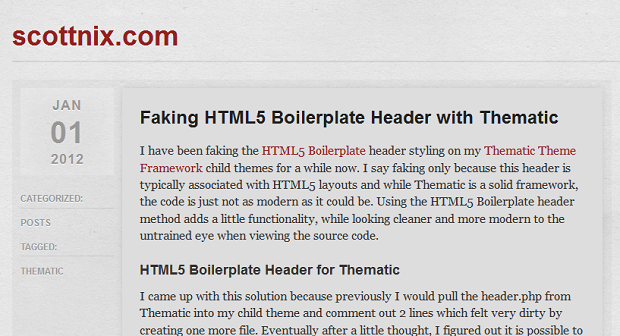
# themeshaper.com/forums/topic/thematic-not-installi… (nochmal das Basti-Problem)

Der eigene Windows-Bootscreen (Windows 7)

Will man einen eigenen Windows-Bootscreen haben, so ist das auch ohne Plugins händisch möglich. Ist das Betriebssystem Windows 7 geht es so (wichtig: man muss sich unter dem Administroren-Account einloggen):

  1. Erstmal erstellt man die gewünschte Grafik. Ein JPG)  ist perfekt, es sollte bei einer Auflösung vcon 72 dpi exakt die Pixelmaße des Monitors haben und auf keinen Fall größer als 256 KB sein.
  2. Bild kopieren nach C:WindowsSystem32oobeinfobackgroundsbackgroundDefault.jpg (Ordner im Pfad, so nicht vorhanden, erstellen).
  3. Jetzt regedit mit Administratorenrechten öffnen und sich hierhin hangeln: HKEY_LOCAL_MACHINE -> SOFTWARE -> Microsoft -> Windows -> CurrentVersion -> Authentication -> LogonUI -> Background
  4. Jetzt einen Schlüssel bauen: Neu > DWORD-Wert (32-Bit), Basis „Hexadezimal“, Name: „OEMBackground“. Den neuen Schlüssel doppelklicken und Wert auf 1 setzen.

Fertig.

Thumbnails für -HTML-Dateien im Windows Explorer (Windows 7)

Wenn man, was seit XP ab Werk nicht mehr geht, weiterhin Thumbnails von HTML-Dateien im Windows Explorer sehen will: hier ist ein kliener Registry-Patch, für VISTA gebaut und seit 2008 ohne Update – aber völlig einwandfrei unter Windows 7. Und will man es einmal nicht mehr gibt’s auch dafür einen Schlüssel gleich dazu. www.aveapps.com/htmlpreviews.html

Paths For Building WordPress Themes or Plugins

(Quelle: computeraxe.com/paths-building-wordpress-themes-pl…) When tinkering with the code that runs WordPress it’s very important to get the correct path to a file. Of course it is or else the files can’t be found and your new functionality won’t work.

According to the Codex

In Version 2.6, users were given the ability to move their /wp-content/ directory to anywhere they want, and many users already keep all WordPress files (like /wp-admin/ and /wp-includes/) in an unusual place.

In case you’ve moved the files for your WP installation, you probably have a good handle on paths and how to traverse them. For those who don’t, it can be a hair-pulling experience to find the right path. Once the right path is found, work can continue.

WordPress Paths

To help avoid those DUH! moments, here are some functions and constants that WordPress has defined regarding paths. Once you’re familiar with these functions, writing useful and working code should become easier. Optional parameters may be of use in modifying the output for several of the following templates, including $path, $file or $scheme.

plugin_basename()
Usage: plugin_basename(__FILE__); Returns: the name of the plugin and file, such as “myPlugin/myPlugin.php”
get_theme_root()
Usage: get_theme_root(); Returns: path to themes directory. No trailing slash.
get_theme_root_uri()
Usage: get_theme_root_uri(); Returns: URI for themes directory. No trailing slash.
get_theme_roots()
Usage: get_theme_roots(); Returns: Themes directory with a leading slash, like “/themes”.
site_url()
Usage: site_url(); Returns: Site directory with no trailing slash.

www.site.com OR www.site.com/wordpress

admin_url()
Usage: admin_url(); Returns: Admin directory with trailing slash.

www.site.com/wp-admin/

content_url()
Usage: content_url(); Returns: Content directory with trailing slash.

www.site.com/wp-content/

plugins_url()
Usage: plugins_url(); Returns: Plugins directory with trailing slash.

www.site.com/wp-content/plugins/

includes_url()
Usage: includes_url(); Returns: Includes directory with trailing slash.

www.site.com/wp-includes/

home_url()
Usage: home_url(); Returns: Home directory with no trailing slash.

www.site.com

ABSPATH (constant)
Usage: ABSPATH. Returns: Home directory with no trailing slash.
TEMPLATEPATH (constant)
Usage: TEMPLATEPATH. Returns: Path to current theme with no trailing slash.

There are a few more functions for multisite installations and backwards capability specified in the Codex.

PHP Paths

Some PHP functions worth noting –

  • __FILE__ returns the filename of the script that is currently being run
  • dirname() returns parent directory’s path for a given filename with no trailing slash
  • basename() returns the filename component of path without any parent directories
  • getcwd() returns current working directory

Use the functions or constants indicated to build your paths instead of hard-coding them. You’ll save yourself a LOT of trouble when it comes time to move your WordPress installation to a new server or directory.
Irgendwas in den WordPress-Seitenkopf einbauen

Folgendes in die functions.php des Themes schreiben:

<?php
//Das hier sagt "Bau irgendwas in den Head ein"
add_action('wp_head', 'irgendwas');
//Und hier wird irgendwas definiert
function irgendwas() { ?>
//irgendwas hier einsetzen
<?php }
?>

Irgendwas ist natürlich durch irgendwas zu ersetzen.

Custom Login

<?php
// Custom-Login nach Frank Bueltge http://bueltge.de/wordpress-27-login-design-anpassen/846/
// modifiziert nach http://themeshaper.com/forums/topic/bloginfotemplate_directory-returns-the-thematic-directory
function gr_custom_login() {
echo '<link rel="stylesheet" type="text/css" href="' . 'http://gr-01.de/ci/wp/gr-login.css" />';
}
add_action('login_head', 'gr_custom_login');
?>

iTunes-Tastenkürzel

Apples Musiksoftware iTunes gehört auf vielen Rechnern bereits zur Standardausstattung. Erst recht, wenn Musik vom und zum iPod übertragen werden soll. Doch iTunes ist mehr: Mit der praktischen Software können Sie Ihre gesamte Musiksammlung verwalten und beispielsweise für Partys automatisch für abwechslungsreiche Musik sorgen. Der Auto-DJ stellt etwa nach Ihren Wünschen das passende Musikprogramm zusammen. Um noch schneller und effektiver mit Apple iTunes arbeiten zu können, finden Sie hier eine Übersicht der wichtigsten und am häufigsten benutzten Tastenkombinationen – auch Tastenkürzel oder Shortcuts genannt. Die folgende Tabelle zeigt alle Tastenkombinationen jeweils getrennt für die Mac- und Windows-Version von Apple iTunes.

Tastenkombinationen für die Musik-Wiedergabe

Funktion Tastenkombination für iTunes Mac Tastenkombination für iTunes Windows
Wiedergabe stoppen/starten [Leertaste/Space] [Leertaste/Space]
Vorwärts/Rückwärts (Titel) [Apfel]+[Alt]+[Pfeil rechts]

[Apfel]+[Alt]+[Pfeil links]

[Strg]+[Alt]+[Pfeil rechts]

[Strg]+[Alt]+[Pfeil links]

Nächsten/vorherigen Titel wiedergeben [Apfel]+[Pfeil rechts]

[Apfel]+[Pfeil links]

[Strg]+[Pfeil rechts]


[Strg]+[Pfeil links]

Nächsten/vorherigen Titel auswählen [Pfeil oben]

[Pfeil unten]

[Pfeil oben]

[Pfeil unten]

Lauter/leiser [Apfel]+[Pfeil oben]

[Apfel]+ [Pfeil unten]

[Strg]+[Pfeil oben]

[Strg]+[Pfeil unten]

Ton abschalten [Apfel]+[Alt]+[Pfeil unten] [Strg]+[Alt]+[Pfeil unten]
Video in halber Größe [Apfel]+[0] [Strg]+[0]
Video in Originalgröße [Apfel]+[1] [Strg]+[1]
Video in doppelter Größe [Apfel]+[2] [Strg]+[2]
Video an Bildschirmgröße anpassen [Apfel]+[3] [Strg]+[3]
Video in Vollbildgröße [Apfel]+[F] [Strg]+[F]
Mini-Player ein-/ausblenden [Apfel]+[Ctrl]+[Z] [Strg]+[Shift]+[M]

Tastenkombinationen für die Musikverwaltung

Funktion Tastenkombination für iTunes Mac Tastenkombination für iTunes Windows
Neue Wiedergabeliste anlegen [Apfel]+[N] [Strg]+[N]
Neue intelligente Wiedergabeliste [Apfel]+[Alt]+[N] [Strg]+[Alt]+[N]
Neuen Ordner anlegen [Apfel]+[Alt]+[Shift]+[N] [Strg]+[Alt]+[Shift]+[N]
Wiedergabeliste löschen [Backspace] [Entf]
Wiedergabeliste und Titel löschen [Alt]+[Backspace] [Shit]+[Entf]
Dateispeicherort zeigen [Apfel]+[R] [Strg]+[R]
Aktuell laufenden Titel zeigen [Apfel]+[L] [Strg]+[L]
Alle Titel markieren [Apfel]+[A] [Strg]+[A]
Auswahl aufheben [Apfel]+[Shift]+[R] [Strg]+[Shift]+[R]
Suchfeld auswählen [Apfel]+[Alt]+[F] [Strg]+[Alt]+[R]
Einstellungen öffnen [Apfel]+[,] [Strg]+[,]
Informationsfenster öffnen [Apfel]+[I] [Strg]+[I]
Im Informationsfenster zum nächsten/vorherigen Eintrag wechseln [Apfel]+[N]

[Apfel]+[P]

[Alt]+[Z]

[Alt]+[W]

Weitere Tastenkombinationen

Funktion Tastenkombination füriTunes Mac Tastenkombination für iTunesWindows
CD auswerfen [Apfel]+[E] [Strg]+[E]
Übersicht ein-/ausblenden [Apfel]+[B] [Strg]+[B]
Coverfeld ein-/ausblenden [Apfel]+[G] [Strg]+[G]
Darstellungsoptionen konfigurieren [Apfel]+[J] [Strg]+[J]
Visuelle Effekte einblenden [Apfel]+[T] [Strg]+[T]

Windows-Tastenkombinationen

  • [STRG]+[C] (Kopieren)
  • [STRG]+[V] (Einfügen)
  • [STRG]+[X] (Ausschneiden)
  • [ALT]+[Shift]+[TAB] (Zwischen geöffneten Elementen in verkehrter Reihenfolge wechseln)
  • [ENTF] (Löschen)
  • [STRG] beim Ziehen eines Elements (Markiertes Element kopieren)
  • [STRG]+[UMSCHALT] beim Ziehen eines Elements (Verknüpfung zum markierten Element erstellen)
  • [F2] (Markiertes Element umbenennen)
  • [UMSCHALT] mit einer beliebigen Pfeiltaste (Mehrere Elemente in einem Fenster oder auf dem Desktop markieren oder Text in einem Dokument markieren)
  • [STRG]+[A] (Alles markieren)
  • [F3] (Datei oder Ordner suchen)
  • [ALT]+[EINGABE] (Eigenschaften des markierten Elements anzeigen)
  • [ALT]+[F4] (Aktives Element schließen oder aktives Programm beenden)
  • [ALT]+[EINGABE] (Eigenschaften des markierten Objekts anzeigen)
  • [ALT]+[LEERTASTE] (Kontextmenü für aktives Fenster öffnen)
  • [STRG]+[F4] (In Programmen, die das gleichzeitige Öffnen mehrerer Dokumente zulassen: Aktives Dokument schließen)
  • [ALT]+[TAB] (Zwischen geöffneten Elementen wechseln)
  • [ALT]+[ESC] (Elemente in der Reihenfolge durchlaufen, in der sie geöffnet wurden)
  • [F4] (Adressleistenliste in „Arbeitsplatz“ oder im Windows Explorer anzeigen)
  • [UMSCHALT]+[F10] (Kontextmenü für markiertes Element anzeigen)
  • [ALT]+[LEERTASTE] (Systemmenü für aktives Fenster anzeigen)
  • [STRG]+[ESC] bzw. [WINDOWS-LOGO] (Startmenü anzeigen)
  • [F10] (Menüleiste im aktiven Programm aktivieren)
  • [NACH-RECHTS-TASTE] (Nächstes Menü nach rechts oder Untermenü öffnen)
  • [NACH-LINKS-TASTE] (Nächstes Menü nach links öffnen oder Untermenü schließen)
  • [F5] (Aktives Fenster aktualisieren)
  • [RÜCKTASTE] (Übergeordneten Ordner in „Arbeitsplatz“ oder im Windows Explorer anzeigen)
  • [ESC] (Aktuellen Vorgang abbrechen)
  • [UMSCHALT] beim Einlegen einer CD-ROM in das CD-ROM-Laufwerk (Automatisches Abspielen der CD-ROM verhindern)
  • [WINDOWS-LOGO]+[PAUSE] (Dialogfeld Systemeigenschaften anzeigen)
  • [WINDOWS-LOGO]+[D] (Desktop anzeigen)
  • [WINDOWS-LOGO]+[M] (Alle Fenster minimieren)
  • [WINDOWS-LOGO]+[UMSCHALT]+[M] (Minimierte Fenster wiederherstellen)
  • [WINDOWS-LOGO]+[E] (Arbeitsplatz öffnen)
  • [WINDOWS-LOGO]+[F] (Datei oder Ordner suchen)
  • [STRG]+[WINDOWS-LOGO]+[F] (Nach Computern suchen)
  • [WINDOWS-LOGO]+[F1] (Windows-Hilfe anzeigen)
  • [WINDOWS-LOGO]+[L] (Tastatur sperren)
  • [WINDOWS-LOGO]+[R] (Dialogfeld Ausführen öffnen)
  • [STRG]+[Shift]+[Esc] bzw. [STRG]+[ALT]+[ENTF] (Taskmanager anzeigen)
  • [F1] (Hilfe aufrufen)
  • [STRG]+[W] (Aktuelles/n Fenster/Tab schließen [Allgemein+diverse Programme])

Navigation im Microsoft Internet Explorer

  • [STRG]+[b] (Dialogfeld „Favoriten verwalten“ öffnen)
  • [STRG]+[E] (Suchleiste öffnen)
  • [STRG]+[F] (Dienstprogramm „Suchen“ starten)
  • [STRG]+[H] (Leiste „Verlauf“ öffnen)
  • [STRG]+[i] (Leiste „Favoriten“ öffnen)
  • [STRG]+[L] (Dialogfenster „Öffnen“ öffnen)
  • [STRG]+[N] (Weitere Browserinstanz mit derselben Webadresse öffnen)
  • [STRG]+[O] (Dialogfenster „Öffnen“ öffnen, wie bei [STRG]+[L])
  • [STRG]+[P] (Dialogfenster „Drucken“ öffnen)
  • [STRG]+[R] (Aktuelle Webseite aktualisieren)

Und natürlich gibt es noch die Option, seine eigenen Tastenkombinationen für das Starten von Programmen festzulegen: Rechtsklick auf die Verknüpfung–>Eigenschaften–>In dem Feld „Tastenkombination“ z.B. [STRG]+[ALT]+[A] drücken um diese Tastenkombination festzulegen–>nurnoch OK klicken um zu speichern.

Facebook vs. (Corporate) Website

maricochran.com/2011/06/24/facebook-vs-website/

allfacebook.de/pages/website-vs-facebook-page

www.whizbangtraining.com/tip-447—facebook-vs-web…

www.outboxonline.com/creating-a-new-website/facebo…

econsultancy.com/uk/blog/5503-websites-versus-face…

www.talkbass.com/forum/f67/facebook-vs-website-795…

getthebigpicture.com/blog/Facebook-Vs-Websites

ariesgdim.com/2011/06/05/facebook-fans-vs-website-…

socialmedia.kkandk.de/2011/01/14/facebook-vs-websi…

www.seodoesmatter.com/blog/2011/11/16/facebook-vs-…

WordPress aufsetzen

  1. (1&1) Spezial-.htaccess in WP-Root aufspielen
  2. php.ini zur Erhöhung des Upload-Linits in Ordner wp-admin hochspielen
  3. Einstellungen>Mediathek – Bildgrößen bestimmen
  4. Einstellungen>Permalinks – Dateinamenformat bestimmen
  5. Plugin zum ordentlichen Formatieren von Permalinks installieren.
  6. Plugin „Front-end Editor“ installieren.
  7. Plugin „WP Permalauts Extended“ installieren.
  8. Plugin „Smart 404“ installieren.

Understanding Source Code

The best way to understand what a hook does is to look at where it occurs in the source code. 

  1. Action hooks look like this: do_action( "hook_name" )
  2. Filter hooks look like this: apply_filters( "hook_name", "what_to_filter" ).

Remember, this hook may occur in more than one file. Moreover, the hook’s context may change from version to version. (Source/more: Adam R. Brown)

Video-Tutorial: Ein WordPress Child-Theme erstellen

(Quelle: Elmastudio) In dieser kleinen Video-Anleitung erkläre ich, wie du dir in nur ein paar Schritten ein eigenes WordPress Child-Theme erstellen kannst. Ein Child-Theme ist beson­ders prak­tisch, um indi­vi­du­elle Anpassungen an einem Theme sicher vor­zu­nehmen. Denn in einem Child-Theme sind deine Anpassungen im Stylesheet und den Template-Dateien auch bei einem spä­teren Update des Parent-Themes gespei­chert. Und damit du auch gleich mit der Erstellung deines eigenen Child-Themes los­legen kannst, habe ich im Anschluss zum Video noch ein Beispiel Child-Theme zum down­loaden vorbereitet.

Ein WordPress Child-Theme erstellen from Elmastudio on Vimeo.

Beispiel Child-Theme Ordner downloaden

Als Grundlage für die Erstellung deines eigenen Child Themes, kannst du dir diesen Beispiel Child-Theme Ordner herunterladen.

CSS-Beschreibung in der style.css Datei des Child-Themes
/*
Theme Name: DeinChildTheme
Description: Beschreibungstext...
Author: Dein Name
Author URI: http://www.deinedomain.de/
Template: parentthemeordner
Version: 1.0
Tags:
*/
Hilfreiche Artikel zum Weiterlesen

Google Analytics Dashboard WordPress Widget

Wer auf Google Ana­lyt­ics setzt und die WordPress-Statistiken nach der Ein­bindung in das aufge­blasene “Jet­pack” loswer­den möchte, dem ist vielle­icht mit diesem Dashboard-Plugin geholfen:

Ist das zu trackende Blog in einem WordPress-Netzwerk verankert, so kann man es mithilfe des Plugins „Header and Footer“ mit dem Google-Trackingcode impfen.

Natürlich gilt: Vorsicht, wenn man die WordPress-Statistiken rauswirft, funktionieren eventuell auch Plugins wie „WordPress.com Popular Posts“ oder „ThePath Tabbed Widget Plugin“, das den Output dieses Plugins in einen Reiter integriert, nicht. Hier bleibt auszuprobieren, ob sich erstgenanntes Plugin vielleicht ersetzen lässt – eventuell durch „Google Analytics Popular Posts“.

Front-End-Editor für WordPress

Sehr praktisches, den Workflow beschleunigendes WP-Plugin – auch perfekt für Menschen, die immr wieder an Texten feilen – mit dem Front-End-Editor ist das so einfach wie etwa das Editieren von Text in Flickr.

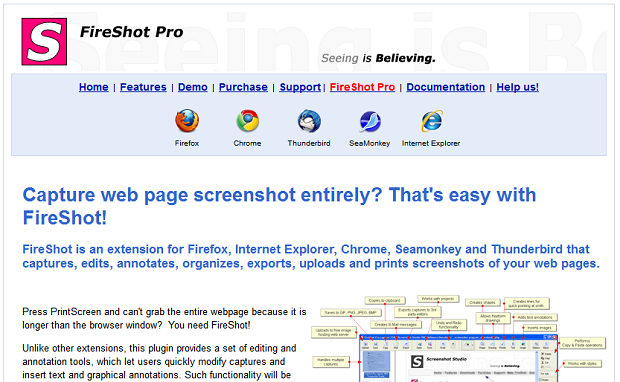
[Browsershot url=“http://scribu.net/wordpress/front-end-editor“ width=“620″]

Todo

WordPress

  1. Den WP-Einstellungen Defaults (Bildgrößen, Permalinkstruktur etc. mitgeben)
  2. PHP-Anweisung „Wenn Titel leer, dann Datum einsetzen“ schreiben
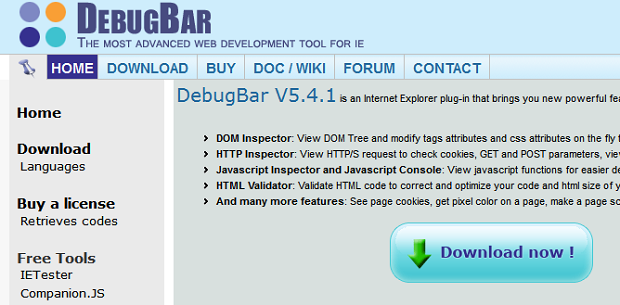
  3. Web-Developer-Tools Internet Explorer (Koch und Lander, obere Navigationsleiste)
  4. Facebook: Open-Graph-Integration (für Artikelvorschaubilder in FB-Links)
  5. Dachboard- und Login-Personalisierung, wenn möglich ohne Plugin über functions.php
  6. Verschiedene Logos für alle Instanzen mit einem bestimmten Theme in einem WP-Netzwerk
  7. Liste sinnvoller Plugin-Cocktails (etwa „Post Snippets“ und „Browsershot“)
  8. Liste produktionsoptimierender Plugins (etwa „Grab and Save“)
  9. Wie installiert man Google Analytics für die einzelnen Blogs eines WordPress-Netzwerks?

Facebook

  1. https-Sache 1&1