Kategorie: Windows
-
Klappe, Outlook
Aktivieren oder Deaktivieren des Benachrichtigungssounds beim Eintreffen einer neuen Nachricht
- Klicken Sie im Menü Extras auf Optionen.
- Klicken Sie auf der Registerkarte Einstellungen auf E-Mail-Optionen, und klicken Sie dann auf Erweiterte E-Mail-Optionen.
- Aktivieren oder deaktivieren Sie unter Beim Eintreffen neuer Elemente im Posteingang das Kontrollkästchen Sound wiedergeben.
Aktivieren und Deaktivieren von Erinnerungen und Erinnerungssounds
- Klicken Sie im Menü Extras auf Optionen.
- Klicken Sie auf der Registerkarte Weitere auf Erweiterte Optionen.
- Klicken Sie auf Erinnerungsoptionen.
- Aktivieren oder deaktivieren Sie das Kontrollkästchen Erinnerungsfenster anzeigen.
Wenn Erinnerungen angezeigt werden, aktivieren oder deaktivieren Sie das Kontrollkästchen Erinnerungssound wiedergeben. Wenn Sie einen Erinnerungssound wiedergeben möchten, kann entweder die standardmäßige Sounddatei verwendet werden, oder geben Sie den Pfad zu einer wiederzugebenen Sounddatei ein.
Aktivieren oder Deaktivieren von zusätzlichen Soundeffekten in Microsoft Office-Programmen
Microsoft stellt ein Add-In mit zusätzlichen Soundeffekten beim Senden von E-Mail-Nachrichten oder beim Arbeiten mit Symbolleisten, Bildlaufleisten oder Dialogfeldern zur Verfügung. Wenn das Add-In installiert ist, werden diese Sounds in Office Outlook 2007, Microsoft Office Excel 2007, Microsoft Office PowerPoint 2007 und Microsoft Office Word 2007 wiedergegeben.
Wenn Sie die Schritte unten jetzt zum ersten Mal ausführen, müssen Sie zuvor ein Add-In von Microsoft herunterladen. Folgen Sie den Aufforderungen auf dem Bildschirm zum Abschließen des Downloads und der Installation.
- Klicken Sie im Menü Extras auf Optionen.
- Klicken Sie auf der Registerkarte Weitere auf Erweiterte Optionen.
- Aktivieren bzw. deaktivieren Sie das Kontrollkästchen Feedback mit Sound.
Hinweis: Beim Aktivieren oder Deaktivieren des Kontrollkästchens Feedback mit Sound beeinflusst die Einstellung aller Microsoft Office-Programme, von denen diese Option unterstützt wird.
-
Outlook Windows schickt PDFs an Apple – und sie kommen defekt an
# 2004-09-10 PDF-Dateien per E-Mail von einem Windows-System an ein Mac OS X-System übertragen: wenn Sie per E-Mail eine PDF-Datei von einem Windows-Computer an einen Mac OS X-Rechner übertragen, wird der PDF-Dateianhang möglicherweise beschädigt. Dies könnte etwa geschehen, wenn Outlook Express bzw. Outlook 2000 unter Windows und Eudora bzw. Entourage unter Mac OS X verwendet wird. Sie vermeiden dieses Problem, indem Sie Outlook Express bzw. Outlook 2000 unter Windows zur Verwendung von UUENCODE konfigurieren. Führen Sie hierzu die folgenden Schritte durch (diese Anweisungen gelten für Outlook Express, sind für Outlook 2000 jedoch ähnlich):
- Wählen Sie im Menü „Extras“ den Befehl „Optionen“.
- Wählen Sie die Registerkarte „Senden“.
- Aktivieren Sie unter „Format für „Nachricht Senden““ die Option „Nur-Text“.
- Klicken Sie unter „Format für „Nachricht Senden““ auf die Schaltfläche „Nur-Text-Einstellungen“.
- Aktivieren Sie das Optionsfeld „UUEncode“.
- Bestätigen Sie die Einstellungen jeweils mit „OK“.
Aber umgehen kann man diese Probleme indem man die PDFs zippt.
* * * * *
-
Der eigene Windows-Bootscreen (Windows 7)

Will man einen eigenen Windows-Bootscreen haben, so ist das auch ohne Plugins händisch möglich. Ist das Betriebssystem Windows 7 geht es so (wichtig: man muss sich unter dem Administroren-Account einloggen):
- Erstmal erstellt man die gewünschte Grafik. Ein JPG) ist perfekt, es sollte bei einer Auflösung vcon 72 dpi exakt die Pixelmaße des Monitors haben und auf keinen Fall größer als 256 KB sein.
- Bild kopieren nach C:WindowsSystem32oobeinfobackgroundsbackgroundDefault.jpg (Ordner im Pfad, so nicht vorhanden, erstellen).
- Jetzt regedit mit Administratorenrechten öffnen und sich hierhin hangeln: HKEY_LOCAL_MACHINE -> SOFTWARE -> Microsoft -> Windows -> CurrentVersion -> Authentication -> LogonUI -> Background
- Jetzt einen Schlüssel bauen: Neu > DWORD-Wert (32-Bit), Basis „Hexadezimal“, Name: „OEMBackground“. Den neuen Schlüssel doppelklicken und Wert auf 1 setzen.
Fertig.
-
Thumbnails für -HTML-Dateien im Windows Explorer (Windows 7)
Wenn man, was seit XP ab Werk nicht mehr geht, weiterhin Thumbnails von HTML-Dateien im Windows Explorer sehen will: hier ist ein kliener Registry-Patch, für VISTA gebaut und seit 2008 ohne Update – aber völlig einwandfrei unter Windows 7. Und will man es einmal nicht mehr gibt’s auch dafür einen Schlüssel gleich dazu. www.aveapps.com/htmlpreviews.html

-
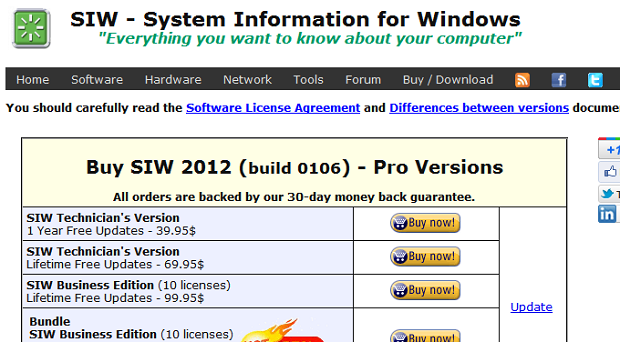
SIW – System Information for Windows
„Everything you want to know about your computer“ sagen sie – und es stimmt. Freeware.

-
Windows-Tastenkombinationen
- [STRG]+[C] (Kopieren)
- [STRG]+[V] (Einfügen)
- [STRG]+[X] (Ausschneiden)
- [ALT]+[Shift]+[TAB] (Zwischen geöffneten Elementen in verkehrter Reihenfolge wechseln)
- [ENTF] (Löschen)
- [STRG] beim Ziehen eines Elements (Markiertes Element kopieren)
- [STRG]+[UMSCHALT] beim Ziehen eines Elements (Verknüpfung zum markierten Element erstellen)
- [F2] (Markiertes Element umbenennen)
- [UMSCHALT] mit einer beliebigen Pfeiltaste (Mehrere Elemente in einem Fenster oder auf dem Desktop markieren oder Text in einem Dokument markieren)
- [STRG]+[A] (Alles markieren)
- [F3] (Datei oder Ordner suchen)
- [ALT]+[EINGABE] (Eigenschaften des markierten Elements anzeigen)
- [ALT]+[F4] (Aktives Element schließen oder aktives Programm beenden)
- [ALT]+[EINGABE] (Eigenschaften des markierten Objekts anzeigen)
- [ALT]+[LEERTASTE] (Kontextmenü für aktives Fenster öffnen)
- [STRG]+[F4] (In Programmen, die das gleichzeitige Öffnen mehrerer Dokumente zulassen: Aktives Dokument schließen)
- [ALT]+[TAB] (Zwischen geöffneten Elementen wechseln)
- [ALT]+[ESC] (Elemente in der Reihenfolge durchlaufen, in der sie geöffnet wurden)
- [F4] (Adressleistenliste in „Arbeitsplatz“ oder im Windows Explorer anzeigen)
- [UMSCHALT]+[F10] (Kontextmenü für markiertes Element anzeigen)
- [ALT]+[LEERTASTE] (Systemmenü für aktives Fenster anzeigen)
- [STRG]+[ESC] bzw. [WINDOWS-LOGO] (Startmenü anzeigen)
- [F10] (Menüleiste im aktiven Programm aktivieren)
- [NACH-RECHTS-TASTE] (Nächstes Menü nach rechts oder Untermenü öffnen)
- [NACH-LINKS-TASTE] (Nächstes Menü nach links öffnen oder Untermenü schließen)
- [F5] (Aktives Fenster aktualisieren)
- [RÜCKTASTE] (Übergeordneten Ordner in „Arbeitsplatz“ oder im Windows Explorer anzeigen)
- [ESC] (Aktuellen Vorgang abbrechen)
- [UMSCHALT] beim Einlegen einer CD-ROM in das CD-ROM-Laufwerk (Automatisches Abspielen der CD-ROM verhindern)
- [WINDOWS-LOGO]+[PAUSE] (Dialogfeld Systemeigenschaften anzeigen)
- [WINDOWS-LOGO]+[D] (Desktop anzeigen)
- [WINDOWS-LOGO]+[M] (Alle Fenster minimieren)
- [WINDOWS-LOGO]+[UMSCHALT]+[M] (Minimierte Fenster wiederherstellen)
- [WINDOWS-LOGO]+[E] (Arbeitsplatz öffnen)
- [WINDOWS-LOGO]+[F] (Datei oder Ordner suchen)
- [STRG]+[WINDOWS-LOGO]+[F] (Nach Computern suchen)
- [WINDOWS-LOGO]+[F1] (Windows-Hilfe anzeigen)
- [WINDOWS-LOGO]+[L] (Tastatur sperren)
- [WINDOWS-LOGO]+[R] (Dialogfeld Ausführen öffnen)
- [STRG]+[Shift]+[Esc] bzw. [STRG]+[ALT]+[ENTF] (Taskmanager anzeigen)
- [F1] (Hilfe aufrufen)
- [STRG]+[W] (Aktuelles/n Fenster/Tab schließen [Allgemein+diverse Programme])
Navigation im Microsoft Internet Explorer
- [STRG]+[b] (Dialogfeld „Favoriten verwalten“ öffnen)
- [STRG]+[E] (Suchleiste öffnen)
- [STRG]+[F] (Dienstprogramm „Suchen“ starten)
- [STRG]+[H] (Leiste „Verlauf“ öffnen)
- [STRG]+[i] (Leiste „Favoriten“ öffnen)
- [STRG]+[L] (Dialogfenster „Öffnen“ öffnen)
- [STRG]+[N] (Weitere Browserinstanz mit derselben Webadresse öffnen)
- [STRG]+[O] (Dialogfenster „Öffnen“ öffnen, wie bei [STRG]+[L])
- [STRG]+[P] (Dialogfenster „Drucken“ öffnen)
- [STRG]+[R] (Aktuelle Webseite aktualisieren)
Und natürlich gibt es noch die Option, seine eigenen Tastenkombinationen für das Starten von Programmen festzulegen: Rechtsklick auf die Verknüpfung–>Eigenschaften–>In dem Feld „Tastenkombination“ z.B. [STRG]+[ALT]+[A] drücken um diese Tastenkombination festzulegen–>nurnoch OK klicken um zu speichern.
-
Desktop Switcher
-
Netzwerk in Windows 7
[Browsershot url=“http://www.netzwerktotal.de/netzwerkwindows7.htm“ width=“620″]
-
Administratoraccount unter Vista und Windows 7 aktivieren
[Browsershot url=“http://www.wintotal.de/tipparchiv/?id=1276″ width=“620″]
-
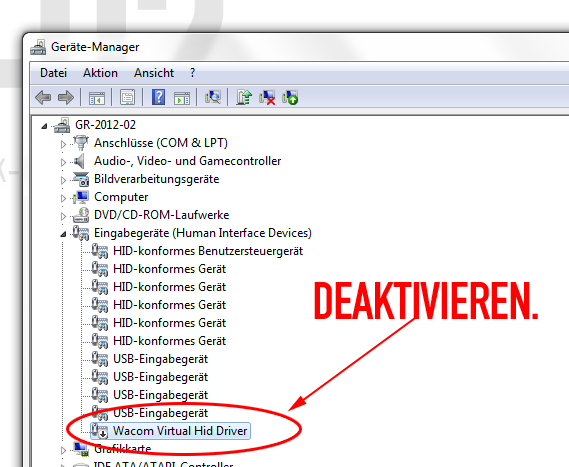
Water Drop Effect nach Neuinstallation von Grafiktablett ausschalten (closed)
# I didn’t have to rename any files to get mine to work without that crap. I can’t remember exactly how (found solution here, so search more), but I think it had something to do with DISABLING a HID device in the device manager? Then it basically made windows 7 think it was a normal pc without tablet pc features… Then intuos4 worked great without that crap tablet service interuptions.

Erstmal im Takmanager folgenen Prozess killen:
- wisptis.exe
Und dann dort lesen, was das ist:
Vieles funktioniert nicht. Was ich schon ausprobiert habe:
Registry-Impfung Wer mit WACOM-Tabletts arbeitet kennt, das vielleicht: Der Treiber muss neu aufgespielt werden (nach Windows-Updates ist er gern schon mal kaputt) und plötzlich erscheinen bei jedem Stift-Klick „Blubbern“ um die Mausklick-Stelle, ganz als hätte jemand einen Stein ins Wasser geworfen. Wer versucht, diesen unangemeldeten Effekt in den Konfigurationseinstellungen des Tabletts loszuwerden, wird vergeblich suchen, denn das Ganze ist ein Windows-Problem und läßt sich wie folgt beheben: Unter START
services.mscaufrufen, zu „Tablet PC Eingabedienst“ scrollen, rechtsklicken, „beenden“ klicken. Jetzt sollte die Blubber-Animation bereits verschwunden sein. Jetzt muss man dafür sorgen, dass das so bleibt: dazu erst im „services“-Fenster oben neben dem blauen Fragezeichen-Icon „Aktionsbereich ein- ausblenden“ klicken, dann im sich öffnenden Sidebar rechts nach Tablet PC-Eingabedienst > Weitere Aktionen > Eigenschaften navigieren. In „Eigenschaften“ Starttyp auf „deaktiviert“ einstellen, unten „übernehmen“ klicken und das „Eigenschaften“-Fenster schließen. Jetzt wird die Animation auch nach Neustart nicht wieder auftreten.If the diagnostics show the pen I would try
1. to remove the driver for all users from the Bamboo Preference File Utility.
2. to remove all driver files from the disk and reinstall the driver again if this doesn’t help:
It might be needed to uninstall the Wacom drivers completely from the system.
To reach this:
“ Unplug the tablet from the computer.
“ Uninstall the driver conventionally
o Windows: From the „Programs and Features“ section of the Control Panel
o MacOS: with the Bamboo / Wacom Tablet Utility (Applications -> Bamboo / Wacom Tablet)
“ Reboot your system
“ Remove the following files from your system
o Windows: „tablet.dat “ and „pen_tablet.dat“ from all over the hard disk (search as administrator) and search in SYSTEM32 (and on XP64 in SYSWOW64) for files like wintab*.*
o MacOS: Search for all files named com.wacom.wacomtablet.prefs and remove them from your system
Finding the files can be done by e.g. using the shell:
sudo find / -name „com.wacom.wacomtablet.prefs“ -print
Then your tablet should be completely removed from the system.
To install the tablet again, plug in the tablet again and install the latest driver for your tablet (from the Wacom Homepage -> Support -> Driver).What worked for me (Windows 7 64bit) was pretty easy. Go to Control Panel -> Programs and Features. In the column on left side of the window you’ll see a link that says “ Turn Windows Features On or Off“, click it. In the window that pops up, scroll down until you find the „Tablet PC Components“ line. Uncheck the box next to it and hit „ok“. That turns off all that junk.
-
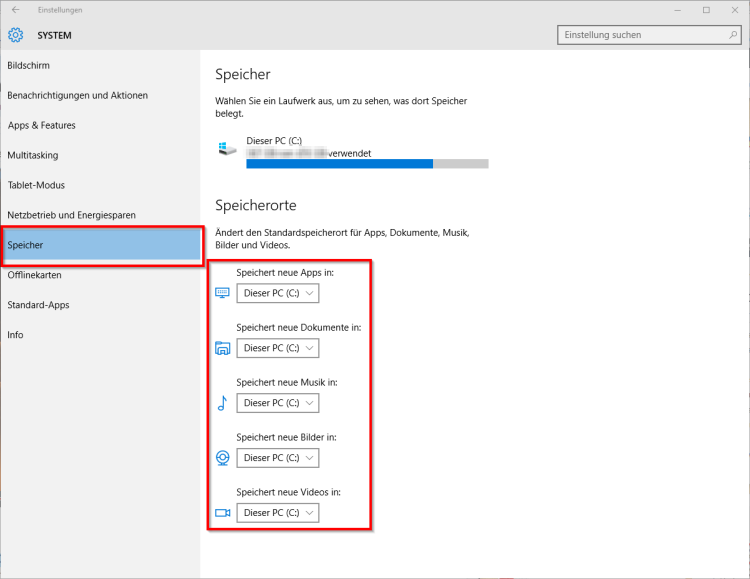
Geisterverknüpfungen
Wenn man mal Dinge verschieben will, die eigentlich nirgends anders als auf C: sein dürfen:
Symbolische und feste Verknüpfungen anlegen
Mit dem Befehl mklink können auch unter Windows 7 symbolische und feste Verknüpfungen auf Dateien und symbolische Verknüpfungen auf Verzeichnisse erstellt werden. Unter Linux werden diese als Sym-Links beziehungsweise Hard-Links bezeichnet.
Eine symbolische Verknüfung wird unter Windows 7 mit einem kleinen Pfeil in der linken unteren Ecke des Datei- beziehungsweise Verzeichnis-Icons angezeigt. Sobald die Datei oder das Verzeichnis, auf welches die symbolische Verknüpfung zeigt, gelöscht oder umbenannt wird, funktioniert diese Verknüpfung nicht mehr. Beim Löschen der Verknüpfung bleibt die Original-Datei erhalten.
Bei einer festen Verknüpfung auf eine Datei gibt es keine besondere Kennzeichnung. Wird die Datei, auf welche die feste Verknüpfung zeigt, gelöscht oder umbenannt, funktioniert die Verknüpfung weiterhin und der Inhalt bleibt über die Verknüpfungs-Datei erreichbar.
Wenn Sie mit mklink eine symbolische oder eine feste Verknüpfung auf eine Datei oder eine symbolische Verknüpfung auf ein Verzeichnis erstellen wollen, benötigen Sie Administrator-Rechte. Öffnen Sie deshalb eine Eingabeaufforderung mit Administrator-Rechten.
Mit dem folgenden Befehl wird die symbolische Verknüpfung D:mklinkSymLink.txt auf die Datei D:mklinkOriginal.txt erstellt. Achten Sie darauf, dass zuerst der Pfad der Verknüpfung und danach der Pfad zur Ziel-Datei angegeben wird.
C:UsersGeorg>mklink D:mklinkSymLink.txt D:mklinkOriginal.txtsymbolische Verknüpfung erstellt für D:mklinkSymLink.txt <<===>> D:mklinkOriginal.txt
Hinweis: Sollten Sie einen Pfad angeben, welcher Leerzeichen enthält, müssen Sie diesen in Anführungszeichen angeben. Solange wie hier keine Leerzeichen im Pfad vorkommen, können Sie sich die Anführungszeichen ersparen.
Beim Erstellen einer festen Verknüpfung (hier D:mklinkHardLink.txt) auf eine Datei (hier D:mklinkOriginal.txt) müssen Sie zusätzlich den Parameter /H angeben.
C:UsersGeorg>mklink /H D:mklinkHardLink.txt D:mklinkOriginal.txtFeste Verknüpfung erstellt für D:mklinkHardLink.txt <<===>> D:mklinkOriginal.txt
Mit dir können Sie sich die erstellten Verknüpfungen anzeigen lassen.
C:UsersGeorg>dir D:mklinkDatenträger in Laufwerk D: ist Dateien
Volumeseriennummer: C0D2-1BE0 Verzeichnis von D:mklink
10/02/2011 18:51 <DIR> .
10/02/2011 18:51 <DIR> ..
10/02/2011 18:47 27 HardLink.txt
10/02/2011 18:47 27 Original.txt
10/02/2011 18:51 <SYMLINK> SymLink.txt [D:mklinkOriginal.txt]
3 Datei(en), 54 Bytes
2 Verzeichnis(se), 241,990,410,240 Bytes frei
Wenn Sie eine symbolische Verknüpfung auf ein Verzeichnis erstellen wollen, müssen Sie zusätzlich den Parameter /D angeben. Für eine symbolische Verknüpfung auf ein Verzeichnis lautet der Befehl also wie folgt.
C:UsersGeorg>mklink /D D:SymLinkVerzeichnis D:OriginalVerzeichnissymbolische Verknüpfung erstellt für D:SymLinkVerzeichnis <<===>> D:OriginalVerzeichnis
Weitere Informationen zu mklink finden Sie in der Online-Hilfe.
C:UsersGeorg>mklink /?Erstellt eine symbolische Verknüpfung.MKLINK [[/D] | [/H] | [/J]] Verknüpfung Ziel
/D Erstellt eine symbolische Verknüpfung für ein Verzeichis.
Standardmäßig wird eine symbolische Verknüpfung für
eine Datei erstellt.
/H Erstellt eine feste Verknüpfung anstelle einer
symbolischen Verknüpfung.
/J Erstellt eine Verzeichnisverbindung.
Verknüpfung Gibt den Namen für die symbolischen Verknüpfung an.
Ziel Gibt den Pfad (relativ oder absolut) an, auf den die
neue Verknüpfung verweist.
Dieser Eintrag wurde am 13.02.2011 erstellt und zuletzt am 21.09.2013 bearbeitet.Direkter Link zu dieser Seite: www.gtkdb.de/index_17_1139.html
[ Zur Startseite ] [ Zur Kategorie ]


[Browsershot url=“http://www.gtkdb.de/index_17_1139.html“ width=“620″]
-
PICASA-Datenbanken verschieben
[Browsershot url=“http://fiala.cc/PCNEWS.PICASA-Datenbanken-verschieben.ashx#.Tjql-oKHh8E“ width=“620″]
-
Font properties extension unter Windows 7
(via typografie.info) Nach einigem Suchen im Netz hab ich folgendes gelesen: Unter Windows7 64bit Beta konnte man noch 32bit Shell Extensions ausführen. Also ist es technisch durchaus möglich aber von MS nicht gewollt. Es gibt aber einige Hacks …